
先验证账户
确认币安与 MT5 行情都在更新,品种名称和合约大小一致。
JH Help Center
集中查看软件配置、币安 API、价差任务、单腿处理和风险控制说明。所有专题均已整理为站内页面。
按操作顺序或专题进入,所有页面共享同一套导航。
从登录、监控组到账号管理和订单查询。
查看内容账户、交易组合、任务参数与单腿处理视频。
查看内容保证金安全线、仓位红线和极端行情说明。
查看内容标准、先锋、裸点与零点账户成本对比。
查看内容杠杆、持仓量、资金与子账户经验整理。
查看内容建群、Webhook、安全关键词和报警推送设置。
查看内容集中查看后台发布的多组实时价差和价差 K 线。
打开行情价差判断、阶梯建仓、交易成本与风险管理课程。
查看课程金衡持续比较 A、B 两个平台的报价价差,并按任务阈值执行双边开仓和平仓。策略关注的是价差变化,不是单边押注行情方向。
确认币安与 MT5 行情都在更新,品种名称和合约大小一致。
第一轮成交后检查两边仓位是否互相对冲,避免单边敞口。
熟悉信号和成交逻辑前使用小仓位,并保留充足保证金。
按下面顺序完成首次配置,点击教程图片可查看大图。
输入用户名和密码登录,确认工具进入主界面。
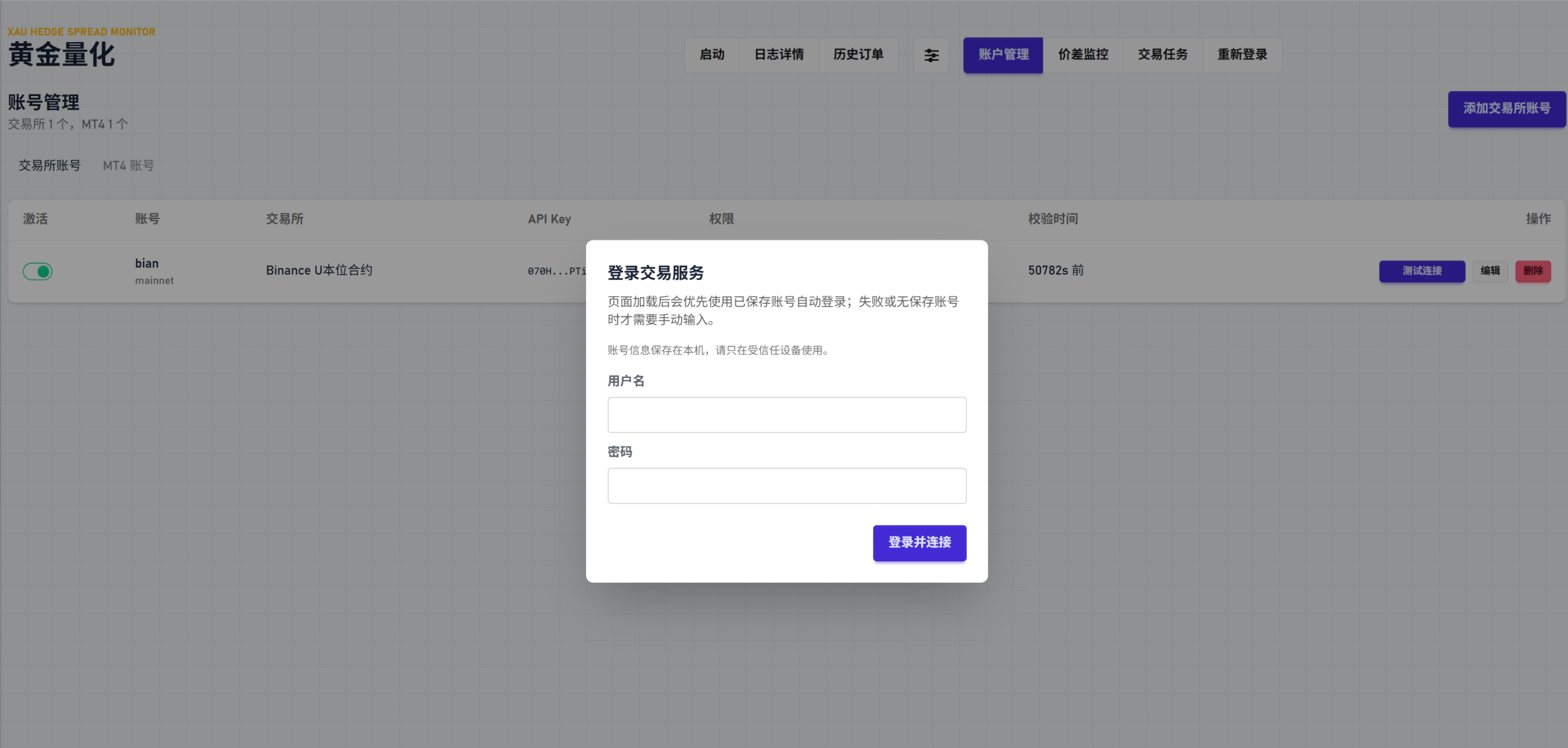
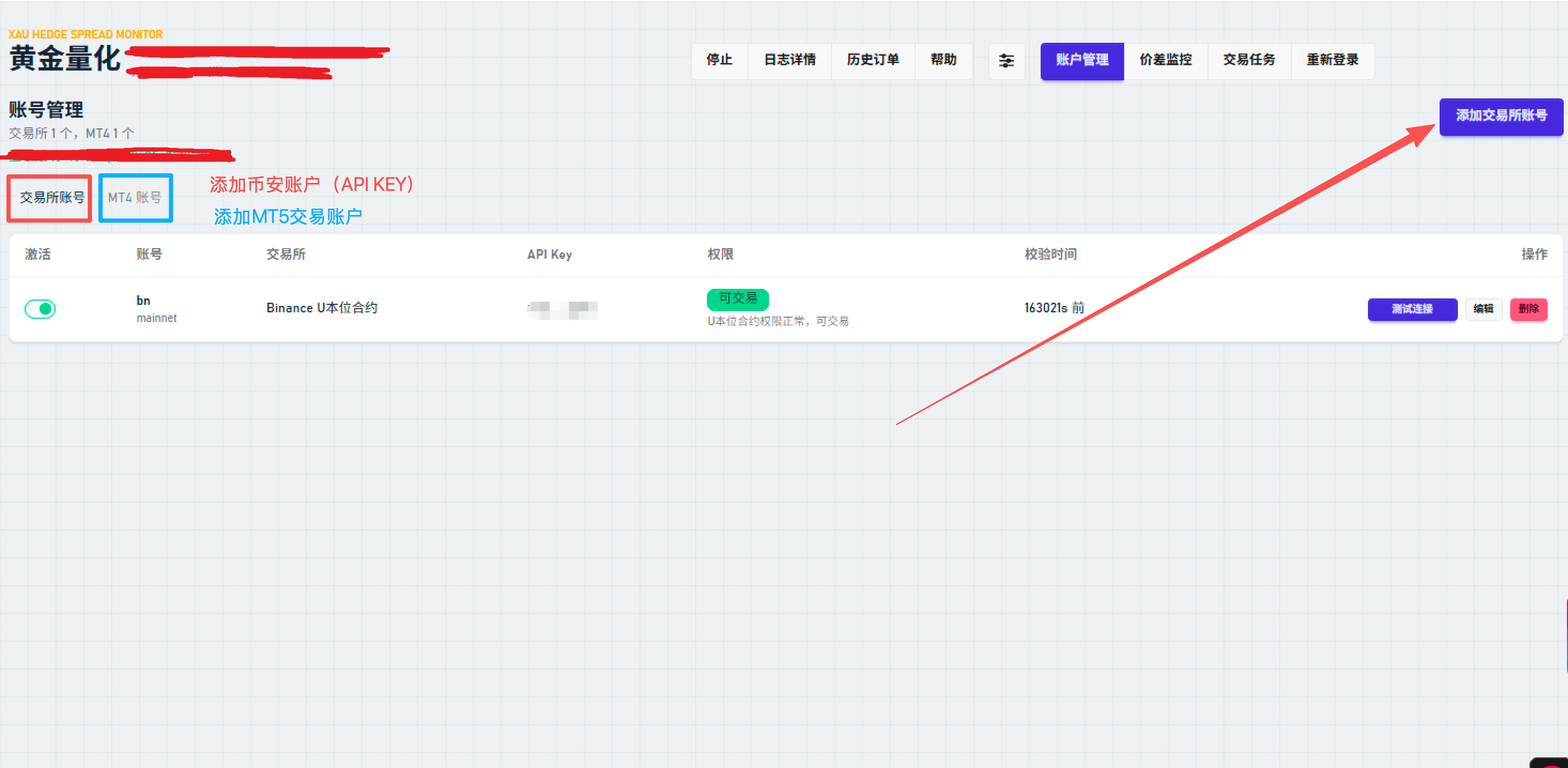
进入“账号管理”,先添加币安交易所账号并录入 API Key,再添加 MT5 经纪商交易账号并核对状态。
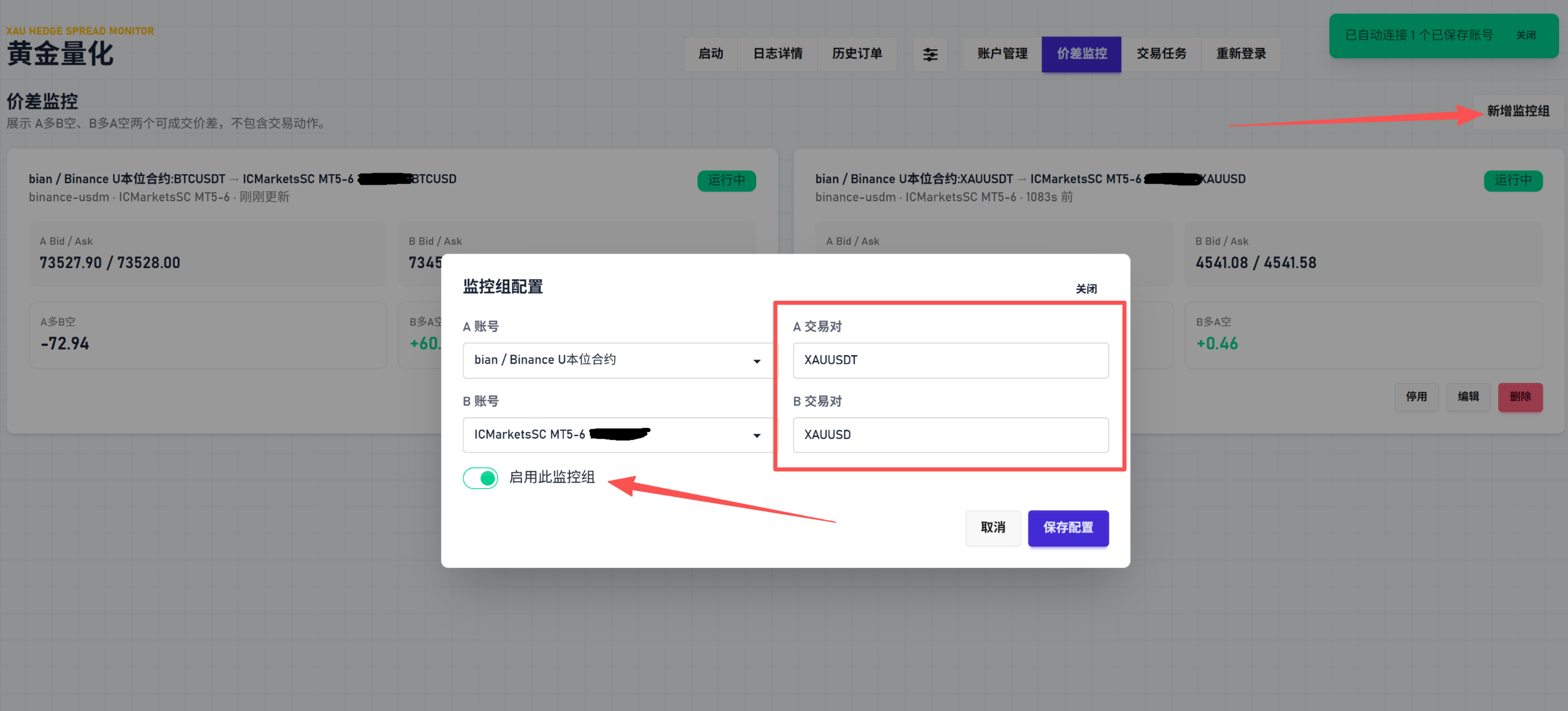
新增监控组并填写交易对。黄金使用 XAUUSD,比特币使用 BTCUSD;确认后启用监控组。
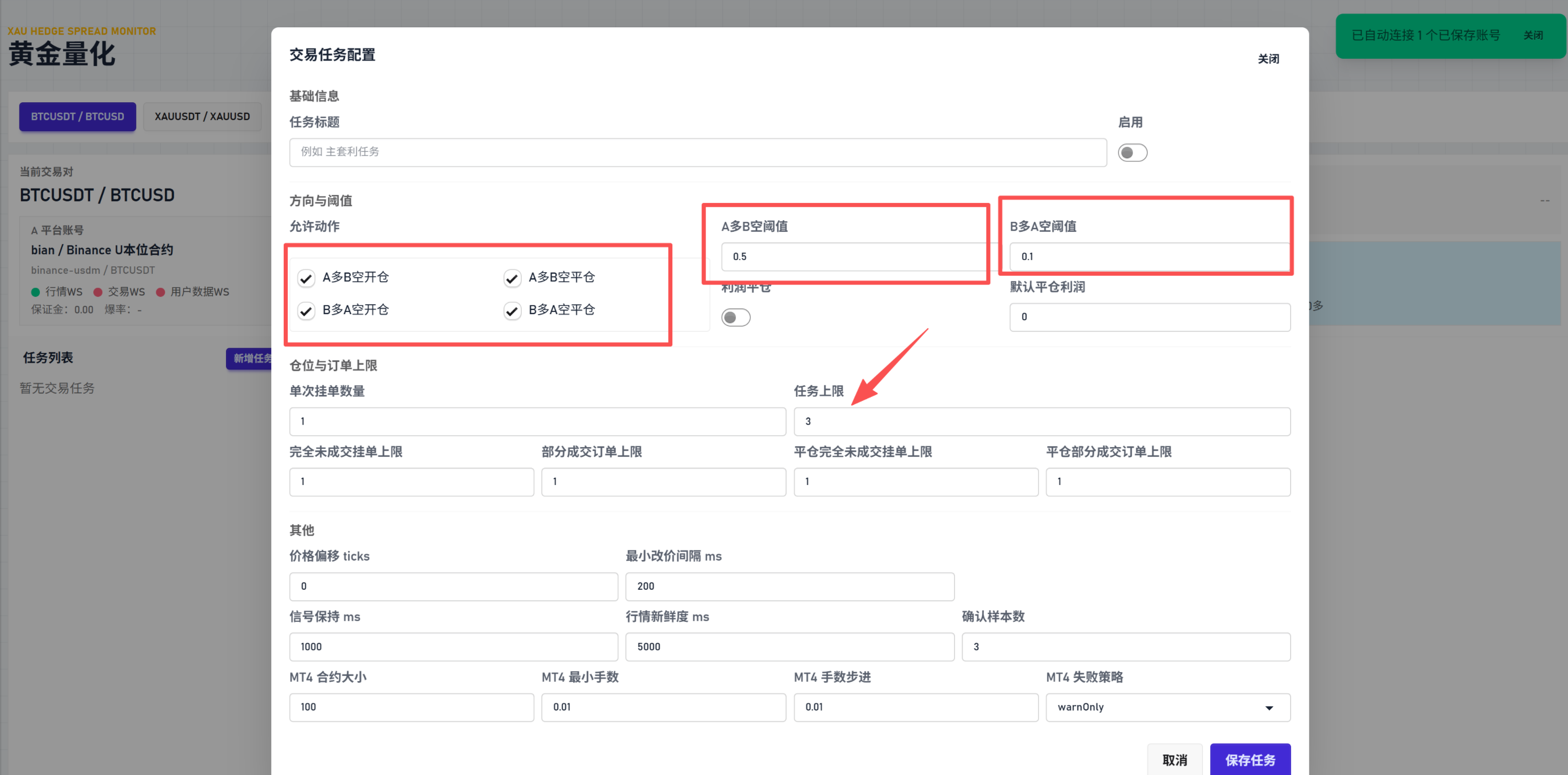
进入“交易任务 → 任务列表 → 新增任务”。按策略勾选 A多B空 / B多A空;任务上限表示最多保留几组未结束对冲订单,填 2/3 也不是一次批量下单。
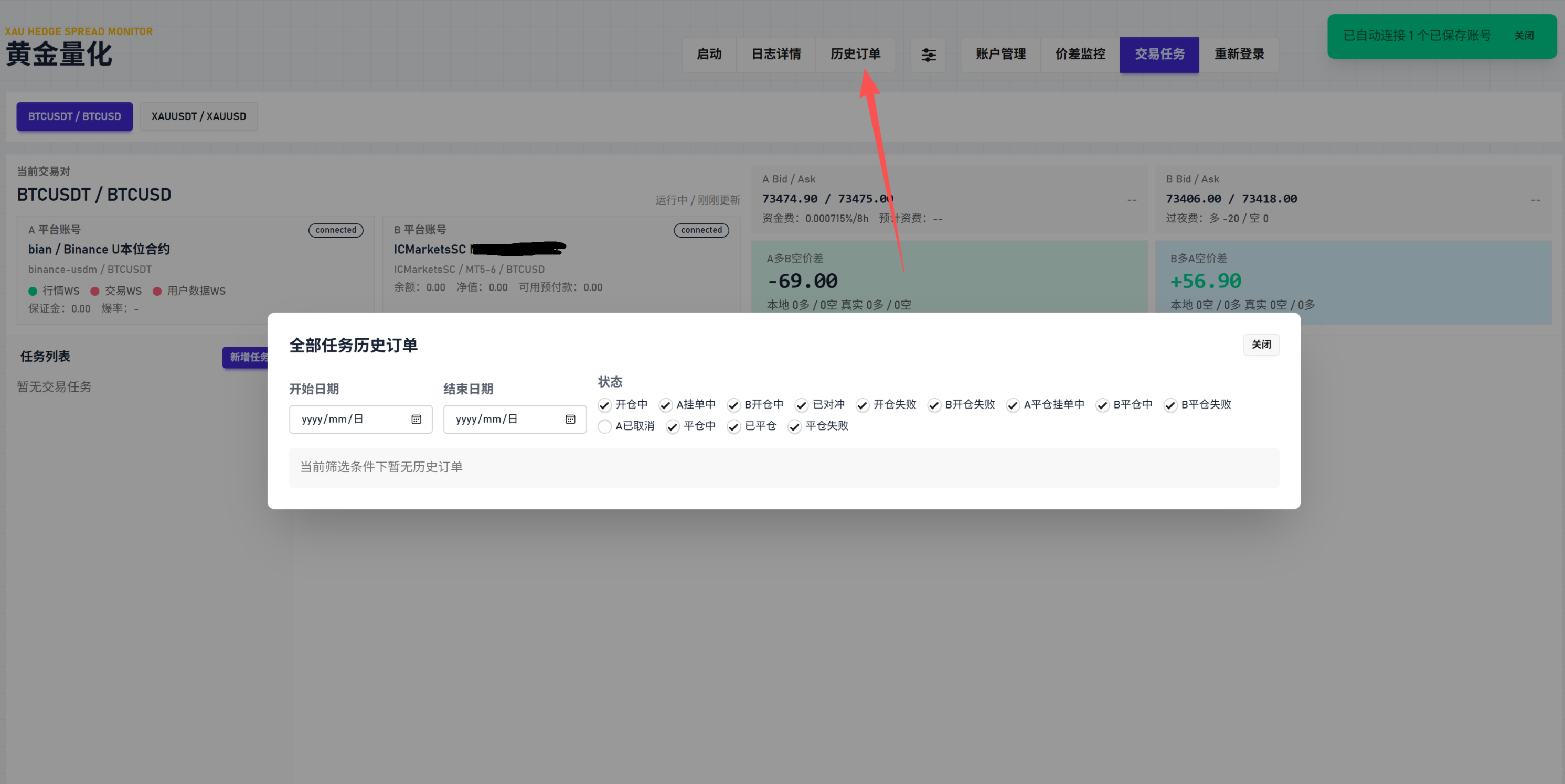
按时间和订单状态筛选过往记录,用于复盘并核对开仓、对冲和平仓结果。
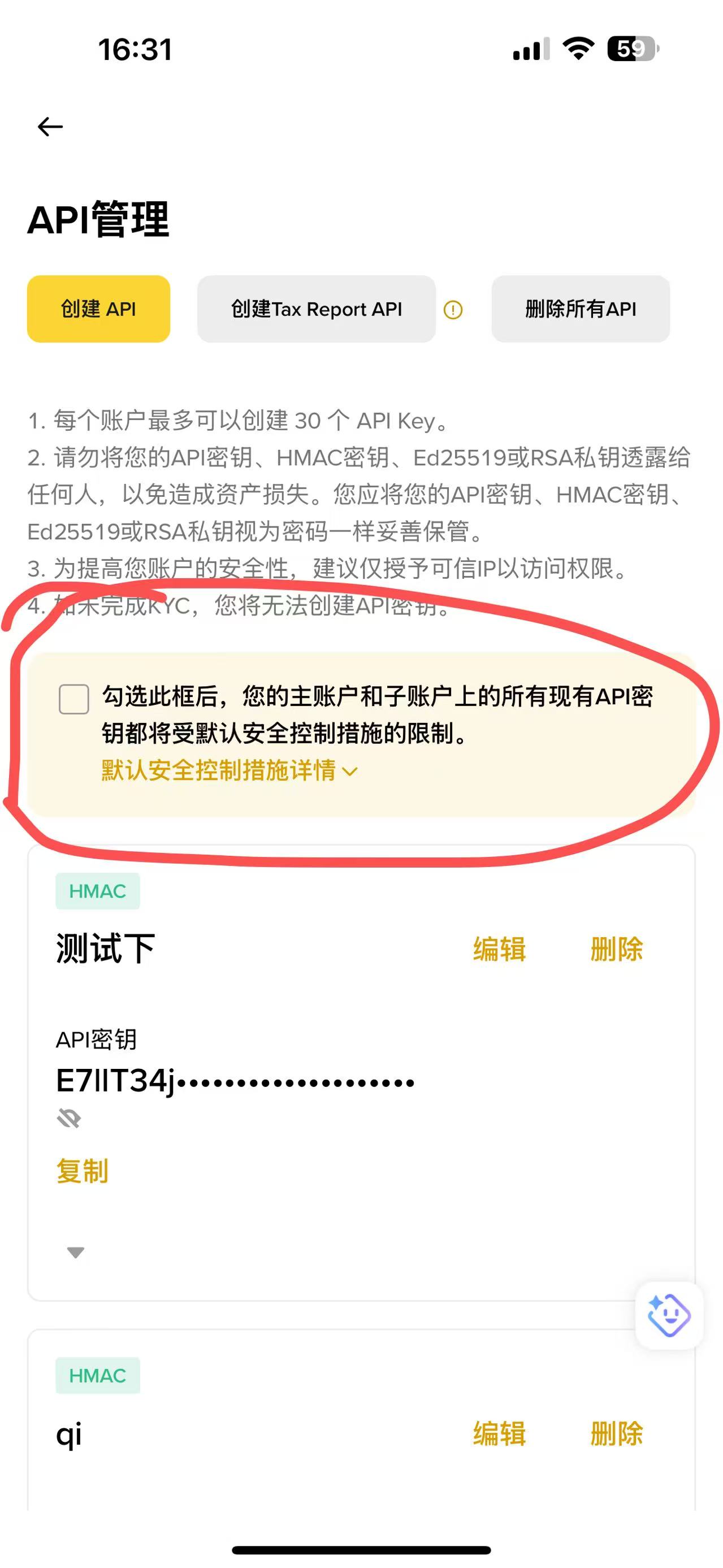
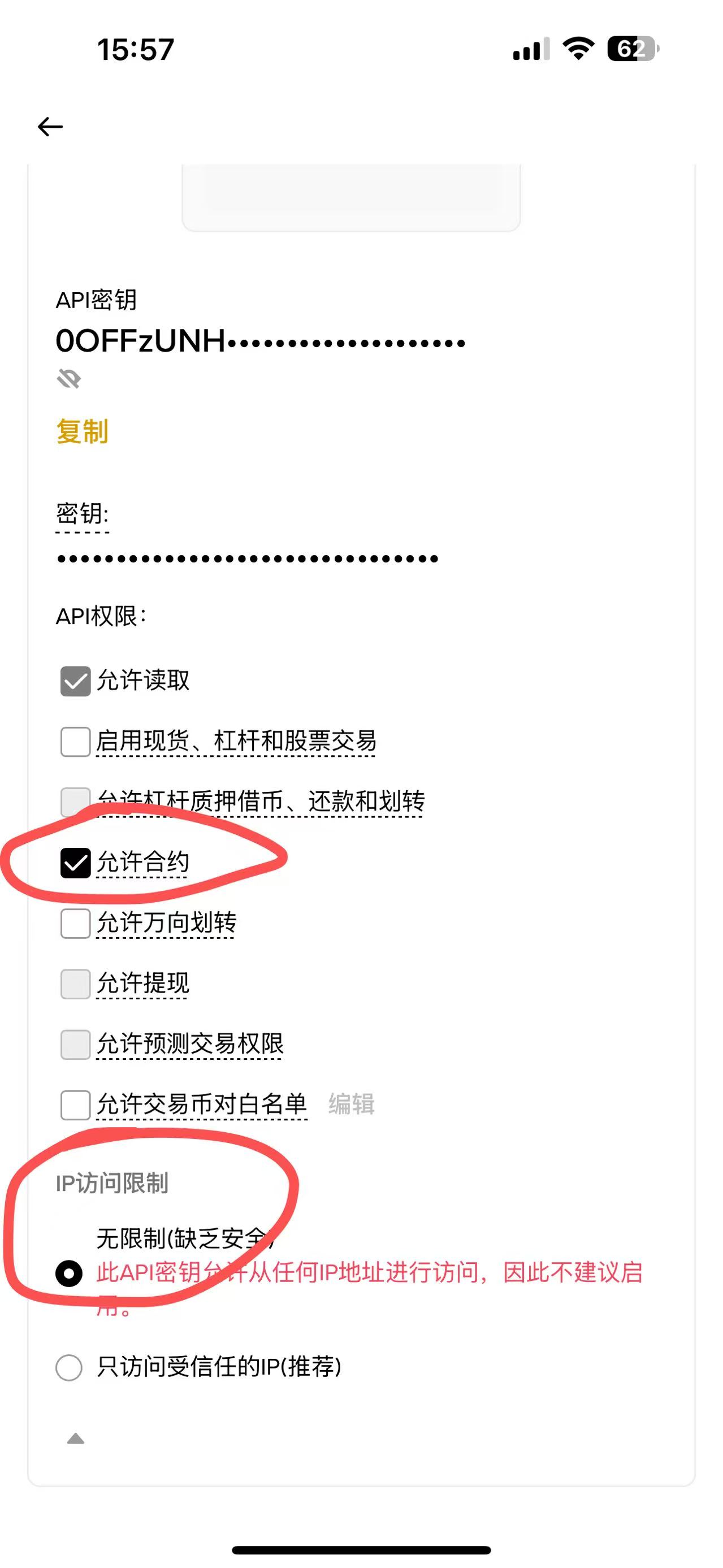
进入币安 APP 的 API 管理创建密钥。备注可填写“JH 量化对接”,只开启合约交易权限,禁止开启提现权限。
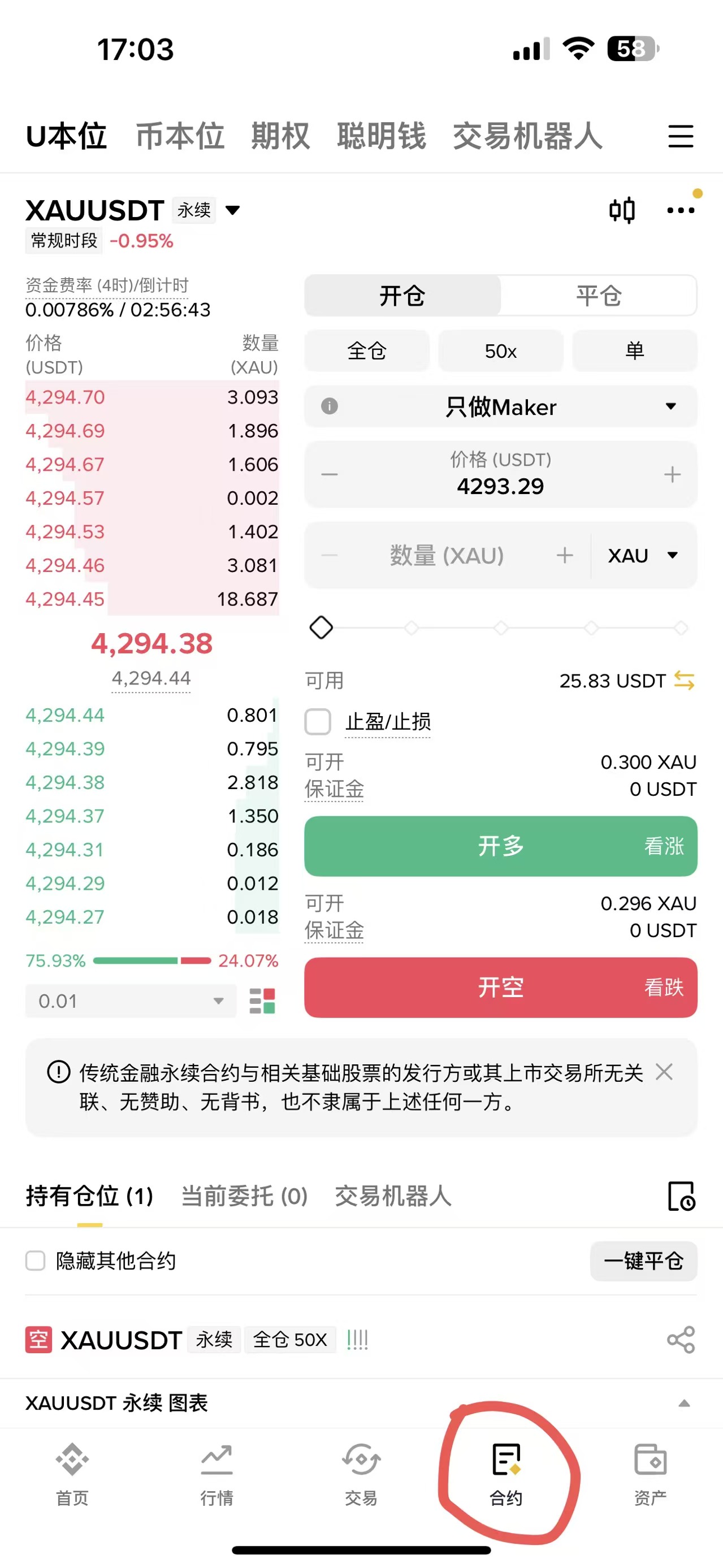
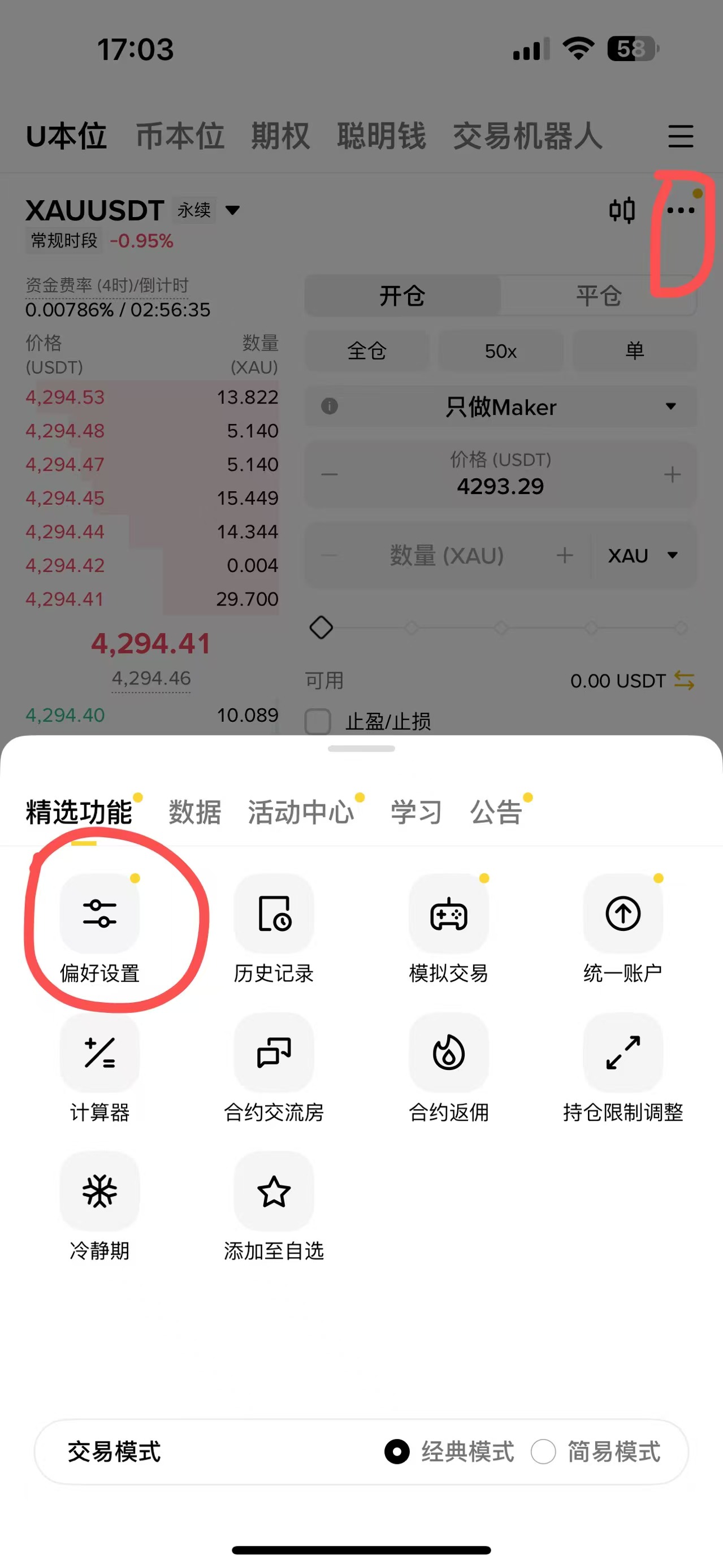
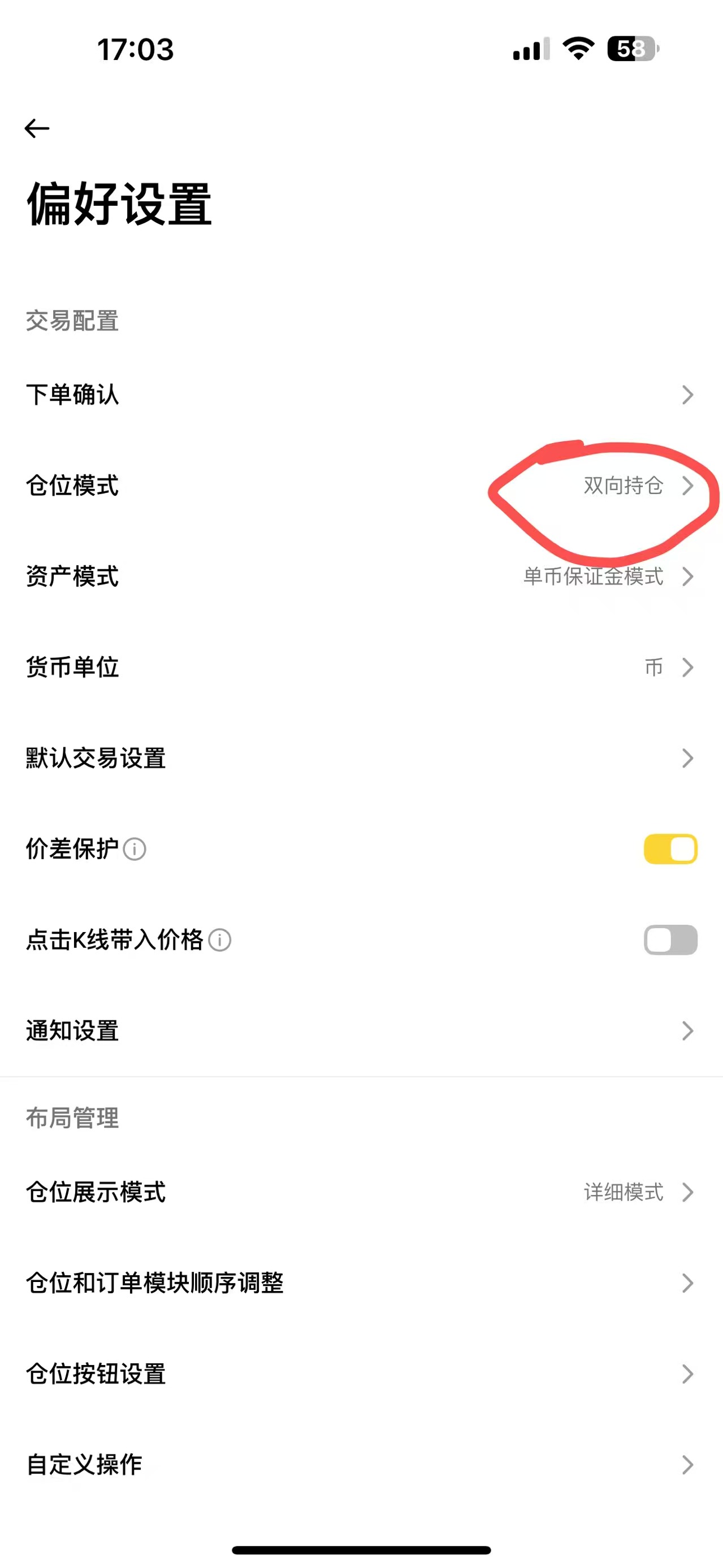
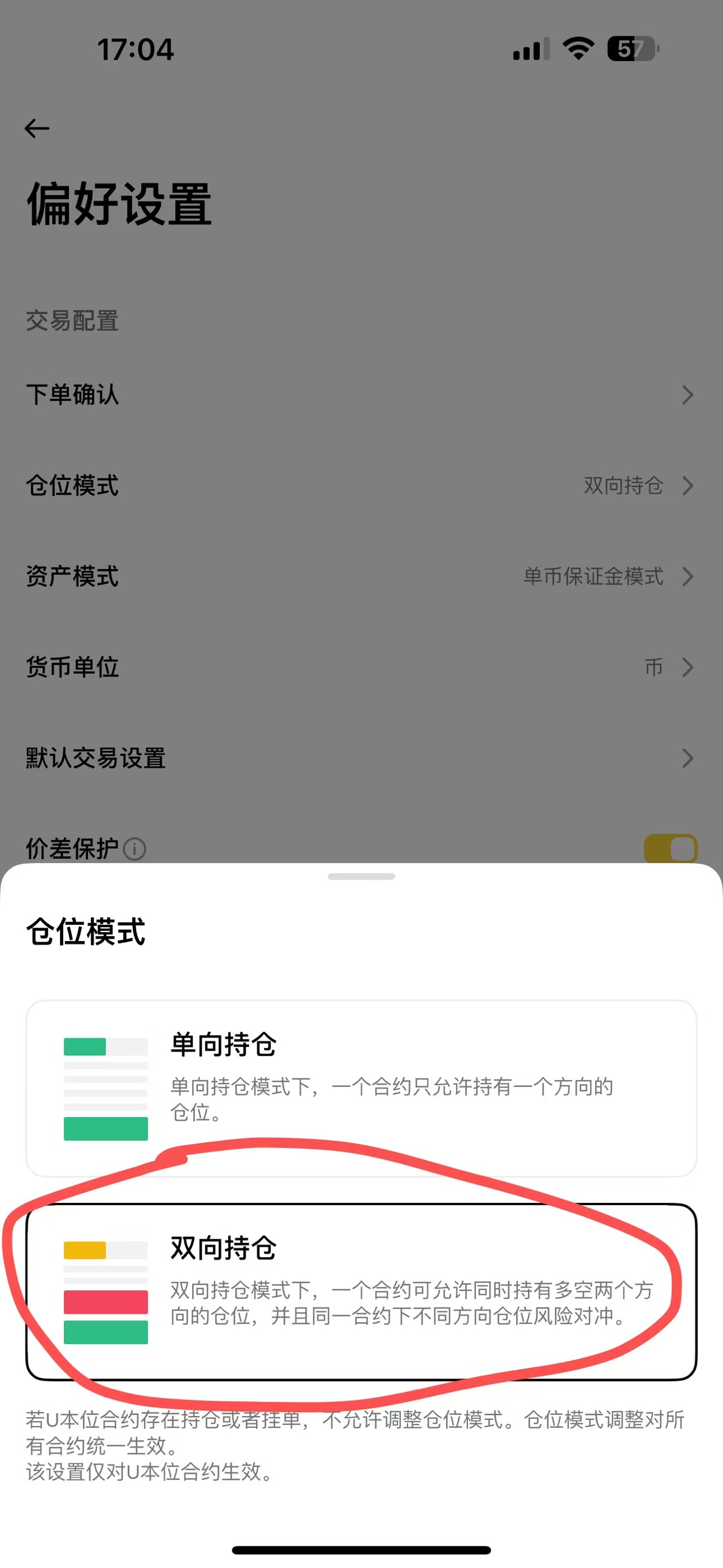
切换前必须平掉所有仓位并取消挂单。进入 USDT 本位永续合约的偏好设置,将仓位模式改为双向持仓。
集中查看账户连接、任务参数、资金费率和系统白名单等说明。
问:为什么对冲交易也会容易出现爆仓?
答:因为对冲有杠杆,价格只要波动超过保证金承受范围,就会被强制平仓。例如本金 6000 美元,持仓 1.6 手 BTC,计算方式:6000 ÷ 1.6 = 3750。如:比特币在 11.5 万美元价位时,波动 3750 美元(约 3.26%)就可能爆仓。所以,在持仓的时候要关注本金和持仓手数的关系:控制好仓位,能承受多少程度的涨跌而不会爆仓,涨跌幅度超过多少美元会导致爆仓。
问:对冲套利和单边做多/做空有啥不同?
答:单边持仓:全仓押注一边,涨了赚钱,跌了爆仓风险大。
对冲套利:同时在两个市场或两个方向开仓,用盈亏对冲,保证整体风险更可控。
问:对冲套利怎么降低爆仓风险?
答:
问:对冲套利是不是就绝对不会爆仓?
答:不是。极端情况下(如交易所宕机、强制下架、流动性枯竭)也可能爆仓。但相比单边交易,爆仓概率大幅下降,因为你并不是孤注一掷赌涨跌,而是利用市场机制赚“无风险价差”。
总结:
答:对冲套利核心逻辑是:“不赌方向,专注价差”。 这样就算行情波动很大,也不会轻易爆仓。
币安 API 与密钥获取教程(APP 端,含完整入口):
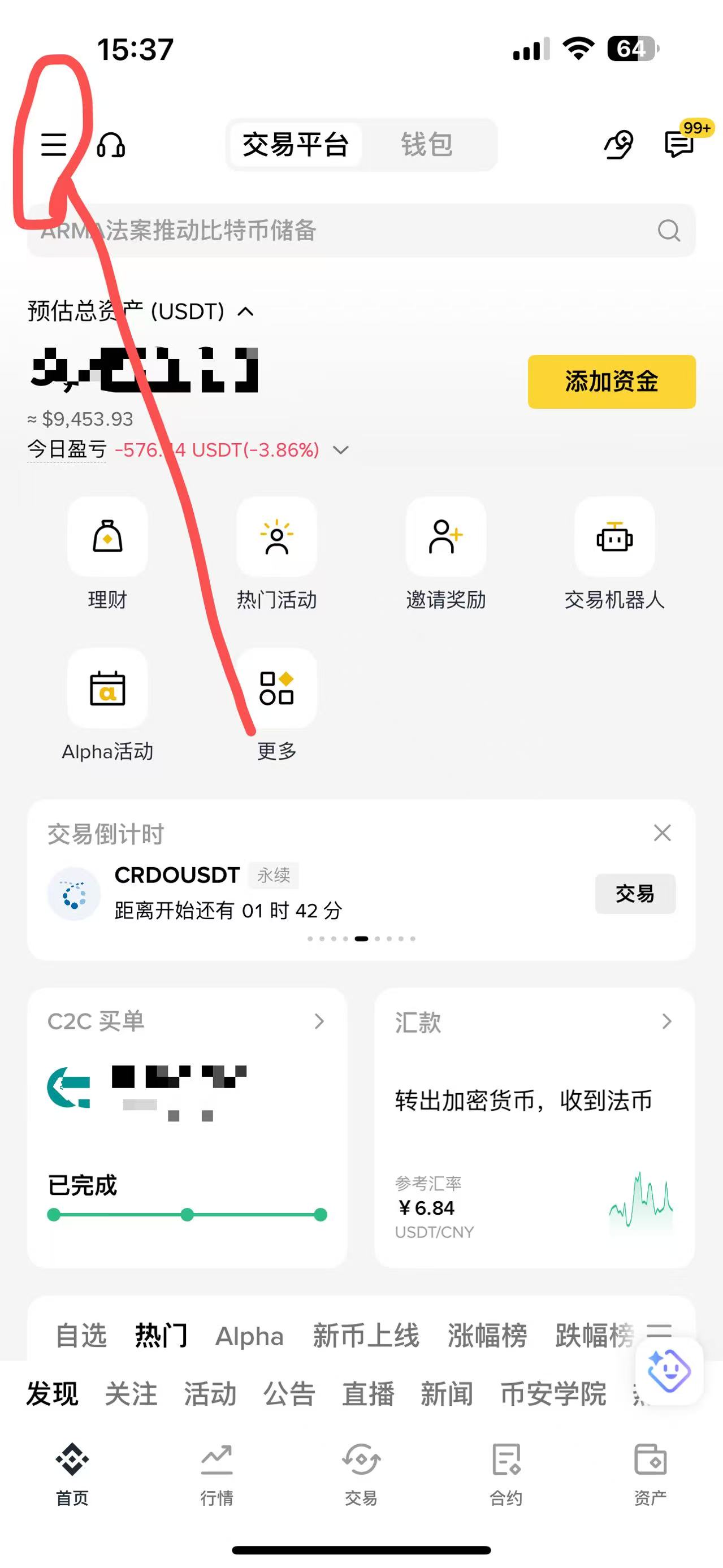
步骤一:进入首页菜单
打开币安APP并登录,点击页面左上角「三横杠」按钮。
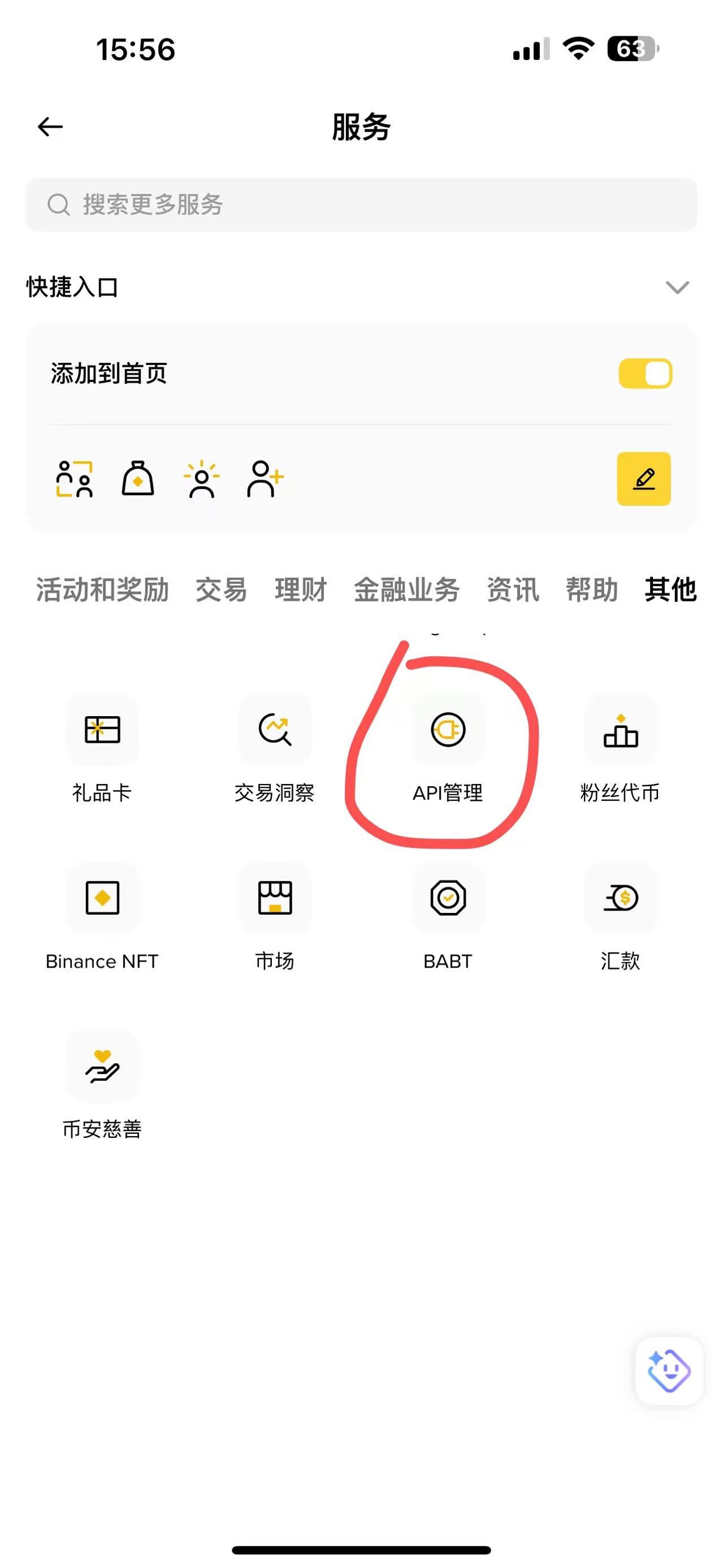
步骤二:进入API管理
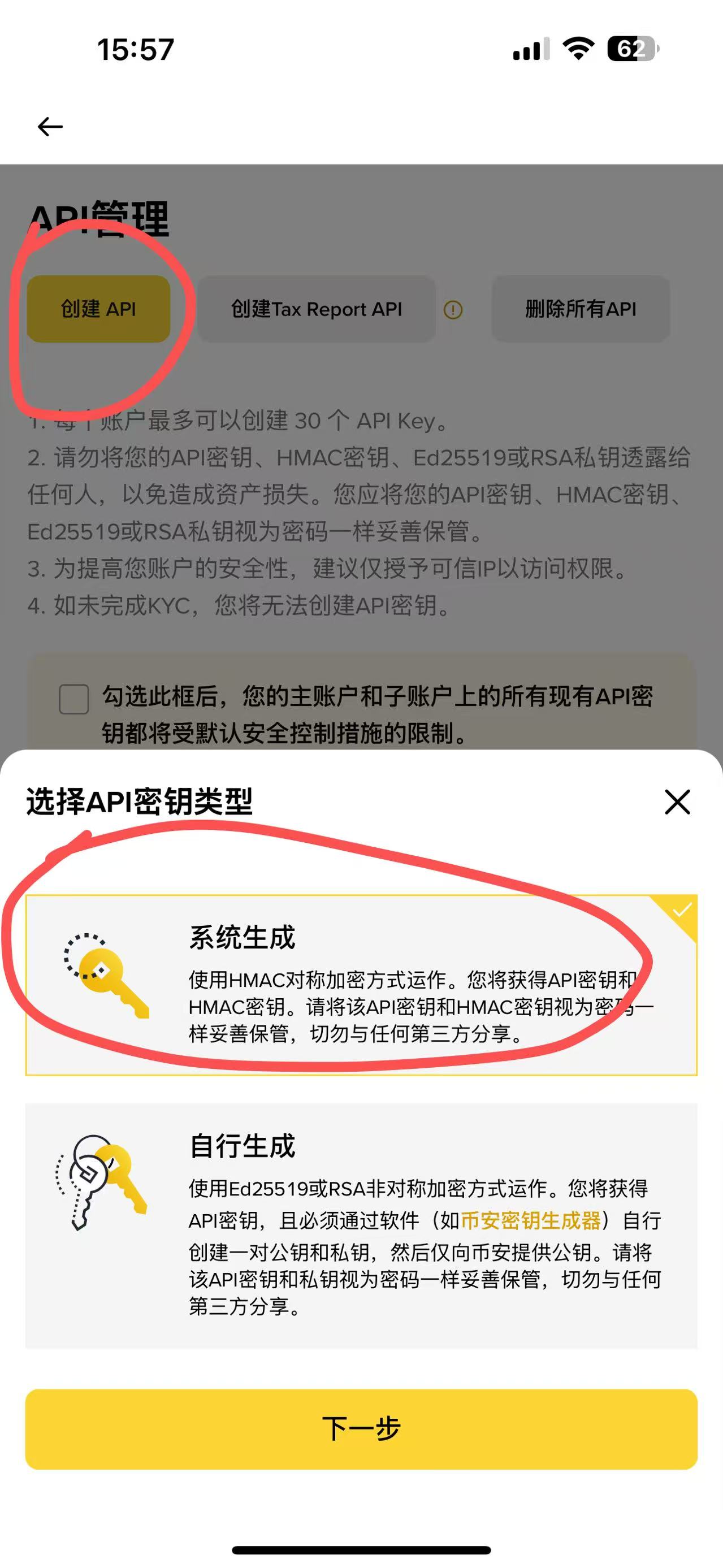
点击「更多服务」→找到「API 管理」,进入后选择「创建 API」。
步骤三:设置基础信息并验证
自定义备注填写:金衡 量化对接,点击「创建 API 」,完成短信/邮箱验证。
步骤四:配置API权限
勾选「合约交易」,其他权限都不要勾选,IP保持默认无限制即可。
步骤五:保存密钥
生成 API Key 和 Secret Key,
Secret Key 仅展示一次,请立即复制保存,切勿外泄。
步骤六:取消默认安全控制勾选
API创建完成后,务必取消勾选「主账户和子账户上的所有现有API密钥都将受默认安全控制措施的限制」,否则会影响金衡量化对接使用。
重要提醒:切换前必须平仓所有仓位、取消全部挂单,否则无法切换,仅USDT本位永续合约支持双向持仓。
1. 打开币安APP登录,点击底部【合约】,进入USDT本位永续合约页面
2. 点击右上角【…】更多按钮,选择【偏好设置】
3. 在设置页找到【仓位模式】,点击进入
4. 选择【双向持仓(对冲模式)】,弹窗确认即可完成切换
5. 返回交易页,仓位区出现多、空双标签即为开启成功
补充说明:多空仓位保证金与强平价相互独立;切回单向持仓需先平掉所有仓位;U本位、币本位合约需单独设置。
按价差平仓:当反方向价差达到设置的阈值,并同时通过对应的平仓开关、保持时间、确认样本和报价新鲜度检查,系统才会自动平仓;任一条件不满足都不会平仓。
比如:
· A 多 B 空(币安买入、MT5 卖出)开仓的价差 = MT5 买一价(B Bid)− 币安卖一价(A Ask);平仓看反方向 A Bid − B Ask,并使用 B 多 A 空阈值。
· B 多 A 空(MT5 买入、币安卖出)开仓的价差 = 币安买一价(A Bid)− MT5 卖一价(B Ask);平仓看反方向 B Bid − A Ask,并使用 A 多 B 空阈值。
这只是纸面规则说明,详细数字演示请打开“币安 + MT5 完整教程”。
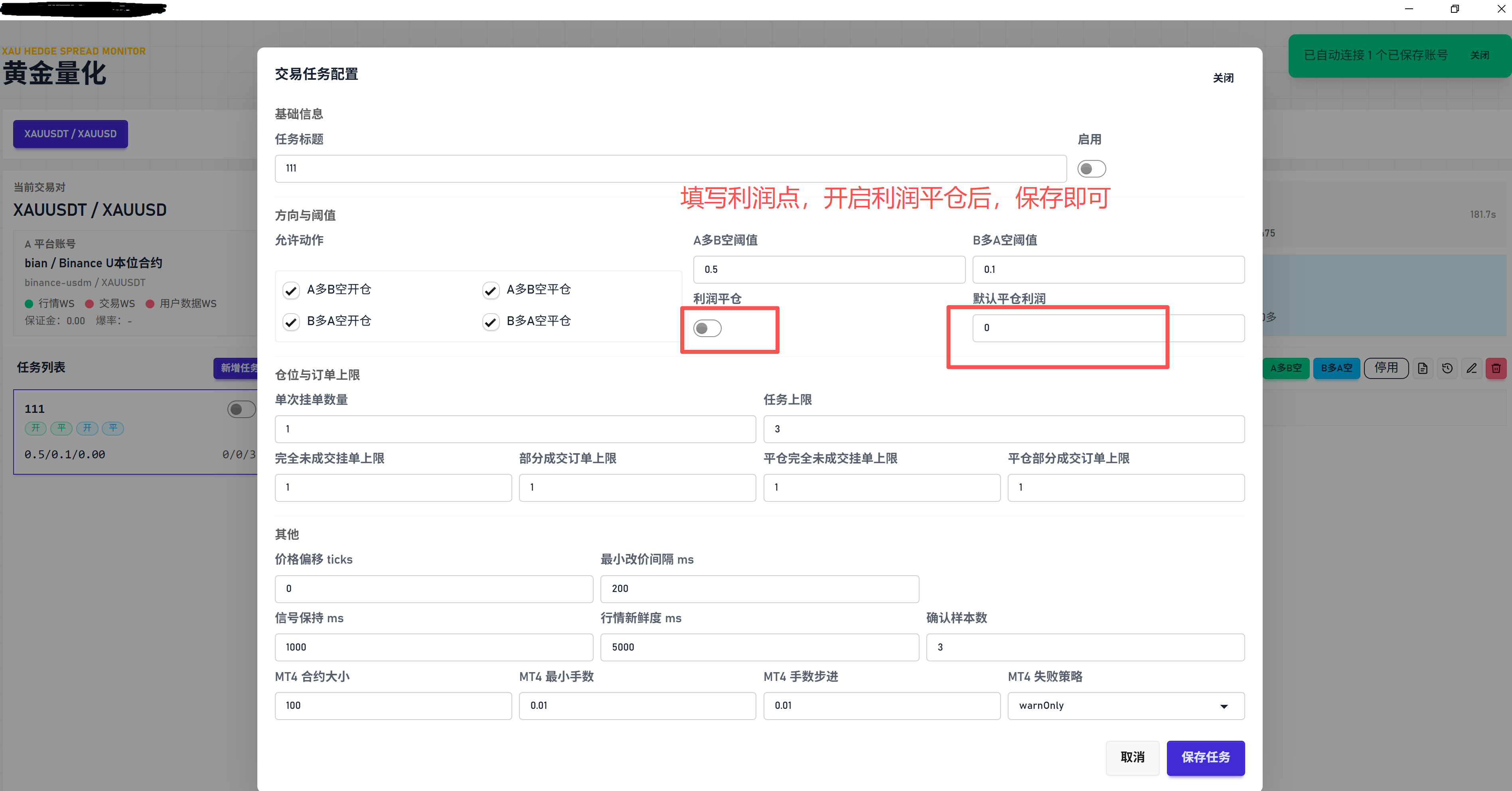
按利润平仓也就是止盈:两边估算的浮动盈亏达到目标后,才允许进入平仓判断。它不是收益保证,也不等于最终到账净利润。
操作方法:点击新增任务/编辑任务,填写利润目标并打开按利润平仓开关后保存。对应的平仓方向开关、保持时间、确认样本和报价新鲜度仍然必须通过;利润开关关闭时,利润数值不生效。
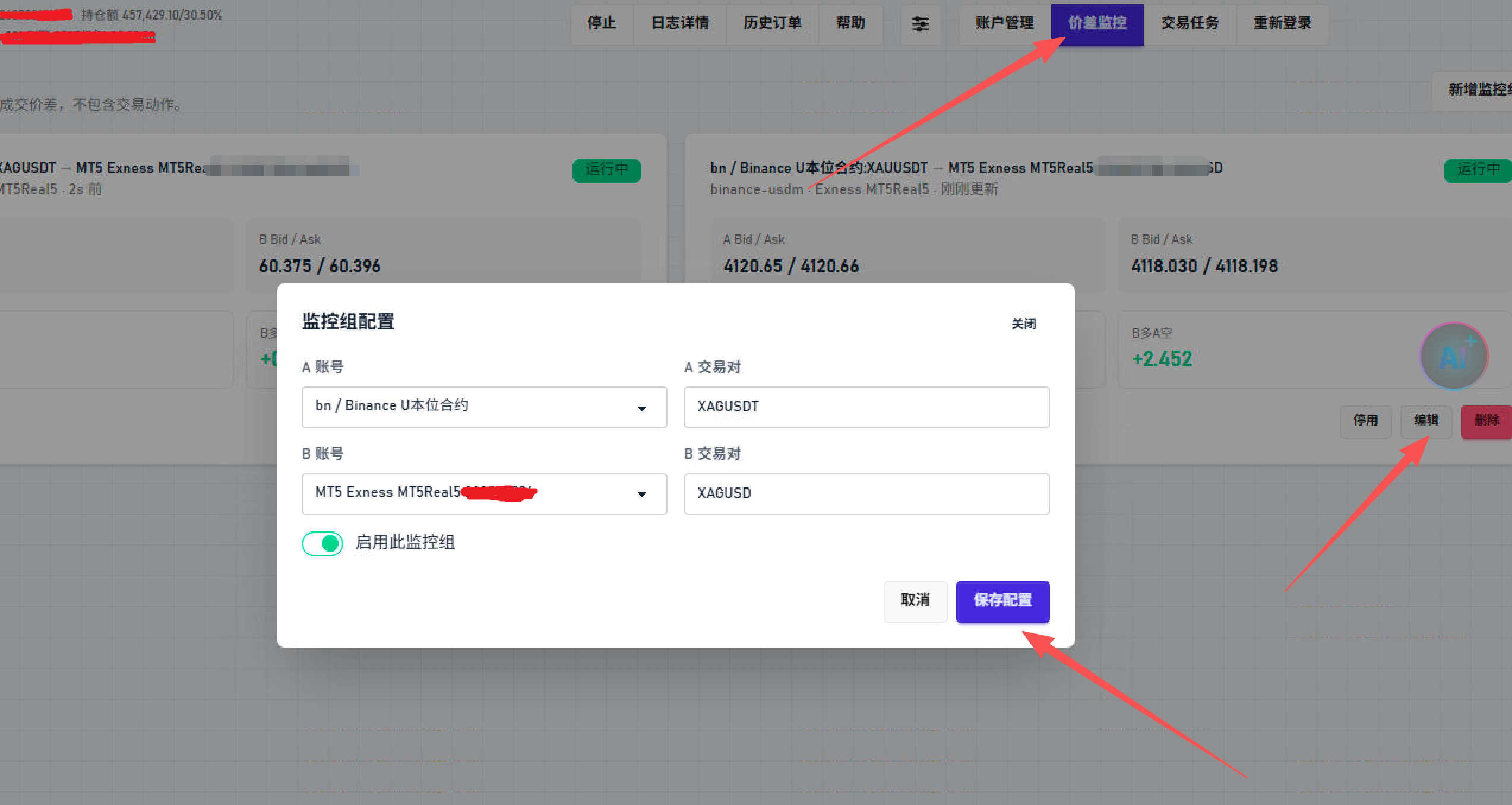
若修改过密码,先删除软件内的 MT5 账号,再重新登录;登录完成后,打开「价差监控」进行编辑并点击保存。

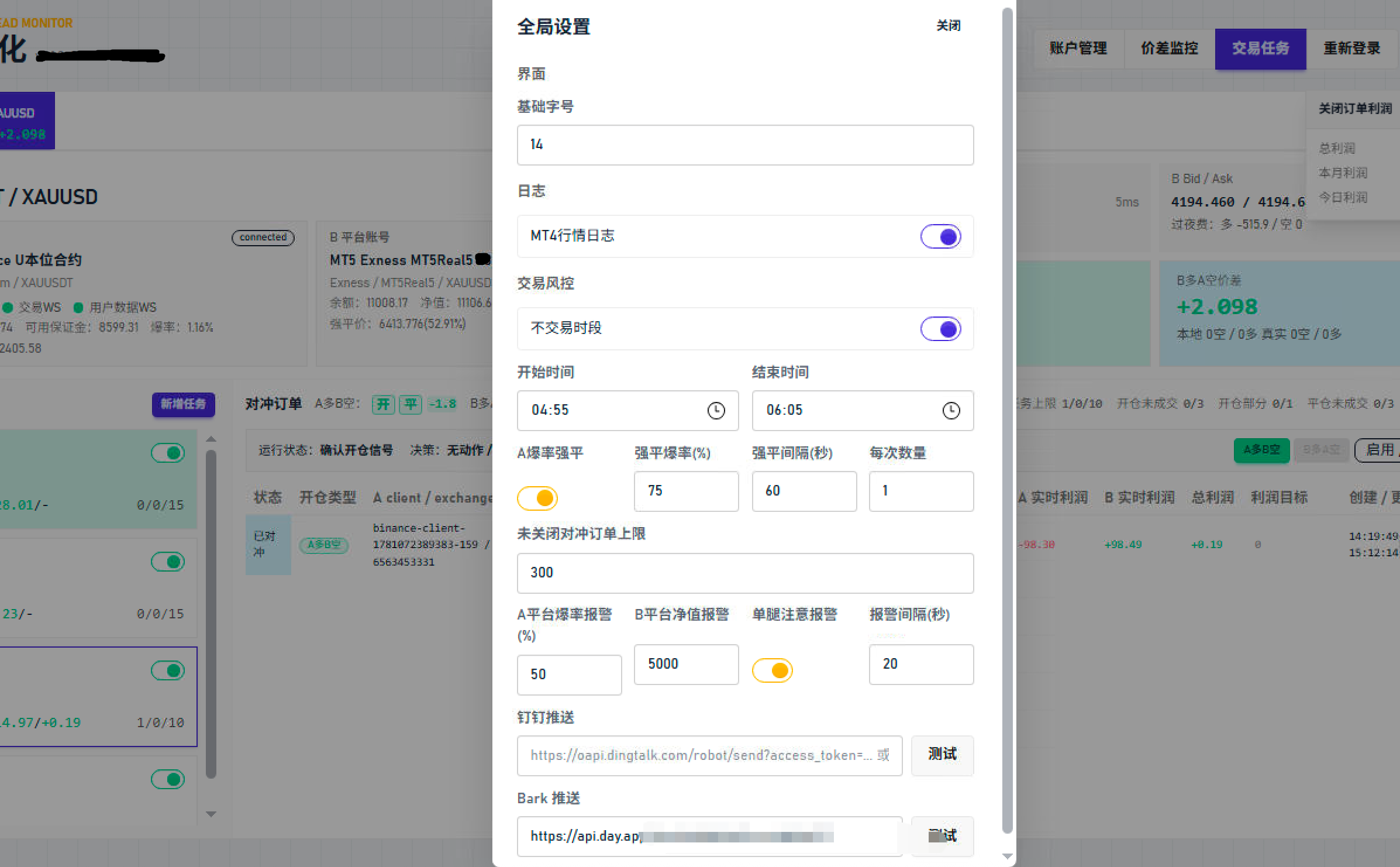
钉钉推送相关报警参数说明:
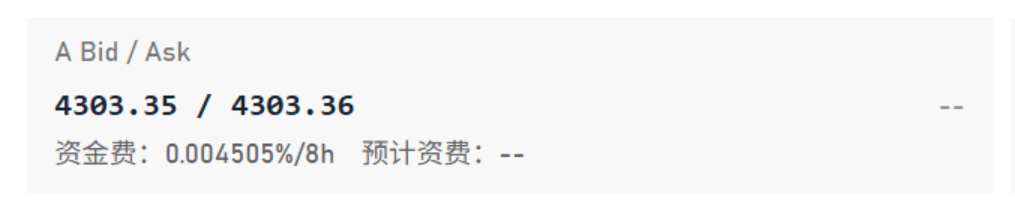
XAUUSDT 资金费率收付规则说明
资金费率与收付关系:
• 费率 > 0(正数):🔴 做多(Long)付 → 🟢 做空(Short)收
• 费率 < 0(负数):🔴 做空(Short)付 → 🟢 做多(Long)收
速记口诀:
正费率=多头养空头,负费率=空头养多头。
当前费率场景说明(图中 0.004505%/8h):
当费率为正值(0.004505%)时:
• ✅ 你持有空头仓位 → 可收取资金费(多头结算给你)
• ❌ 若费率转为负数,你持有空头仓位 → 需要向多头支付资金费
补充说明:
资金费由系统自动扣除或划入账户余额,无需手动操作,可在账户流水内查看资金费明细。
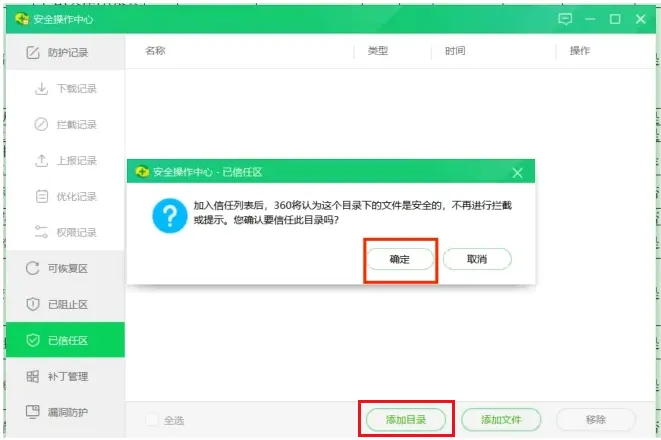
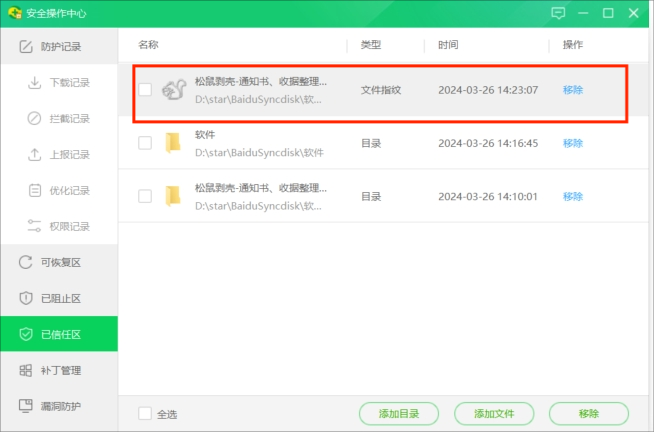
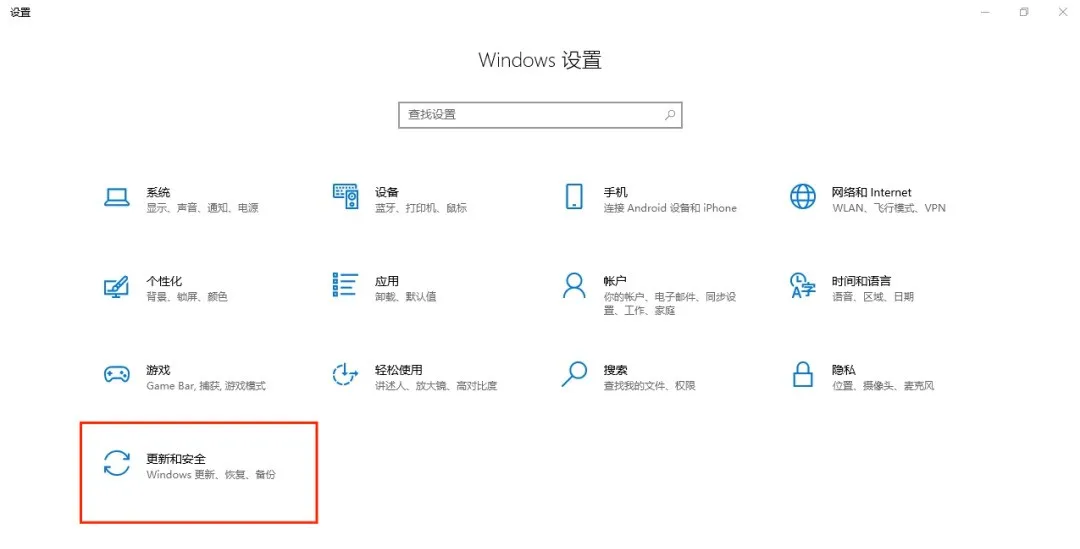
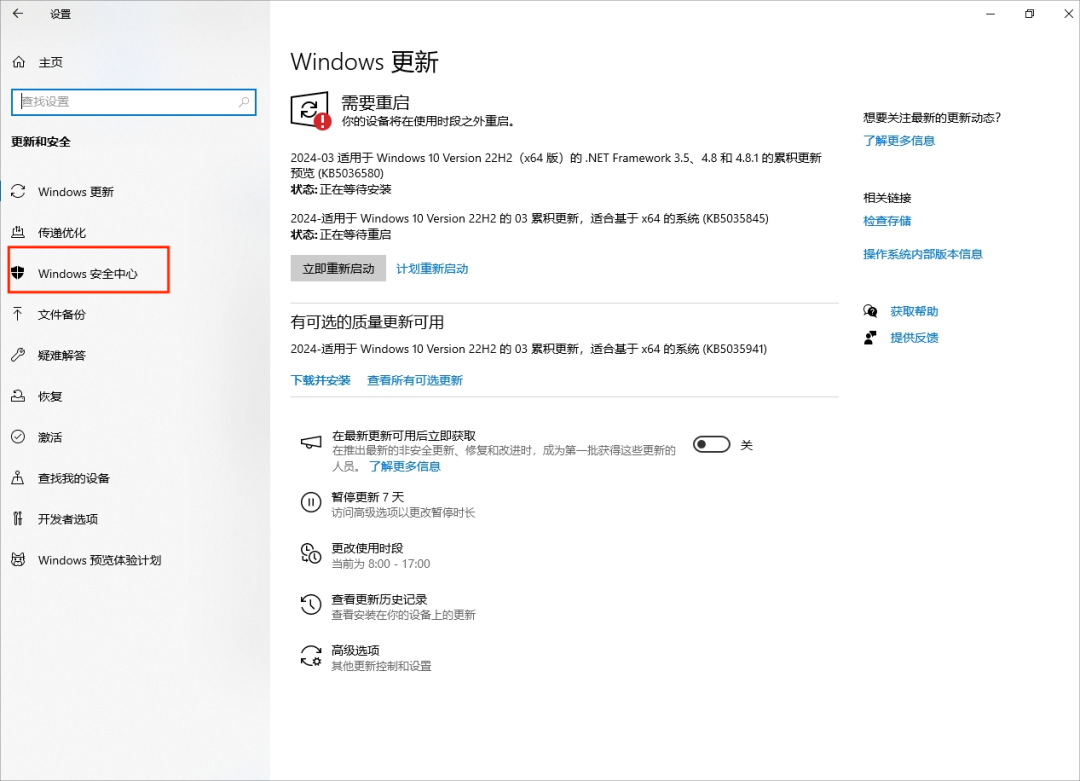
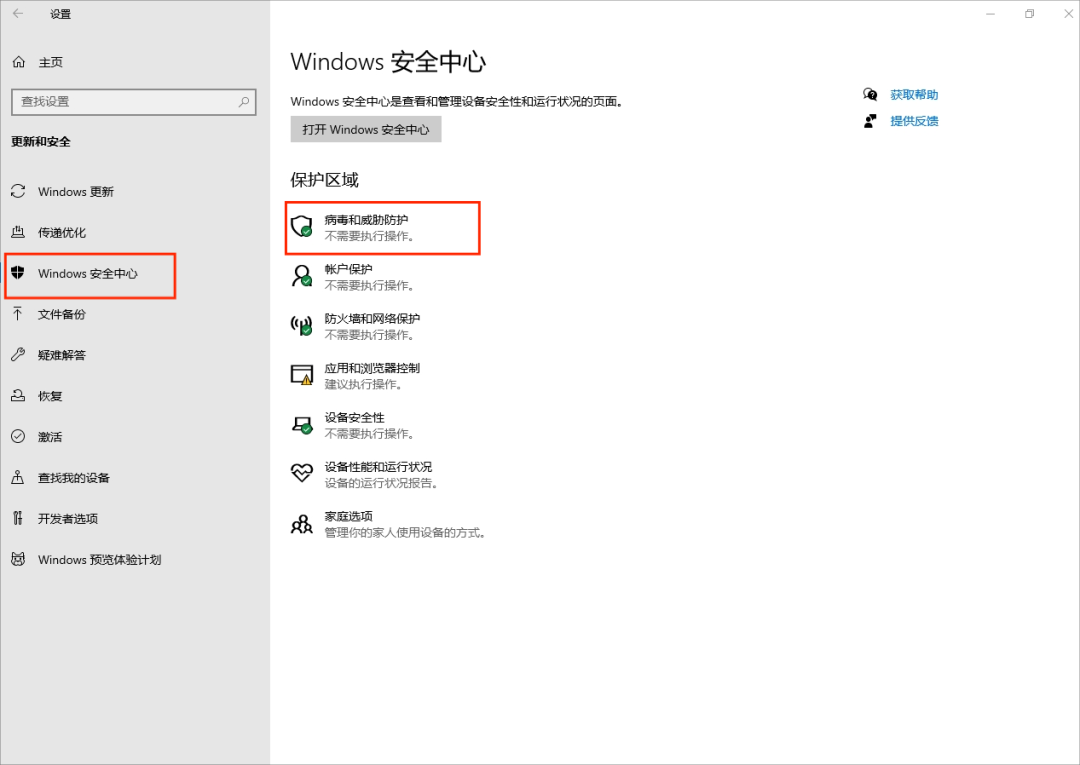
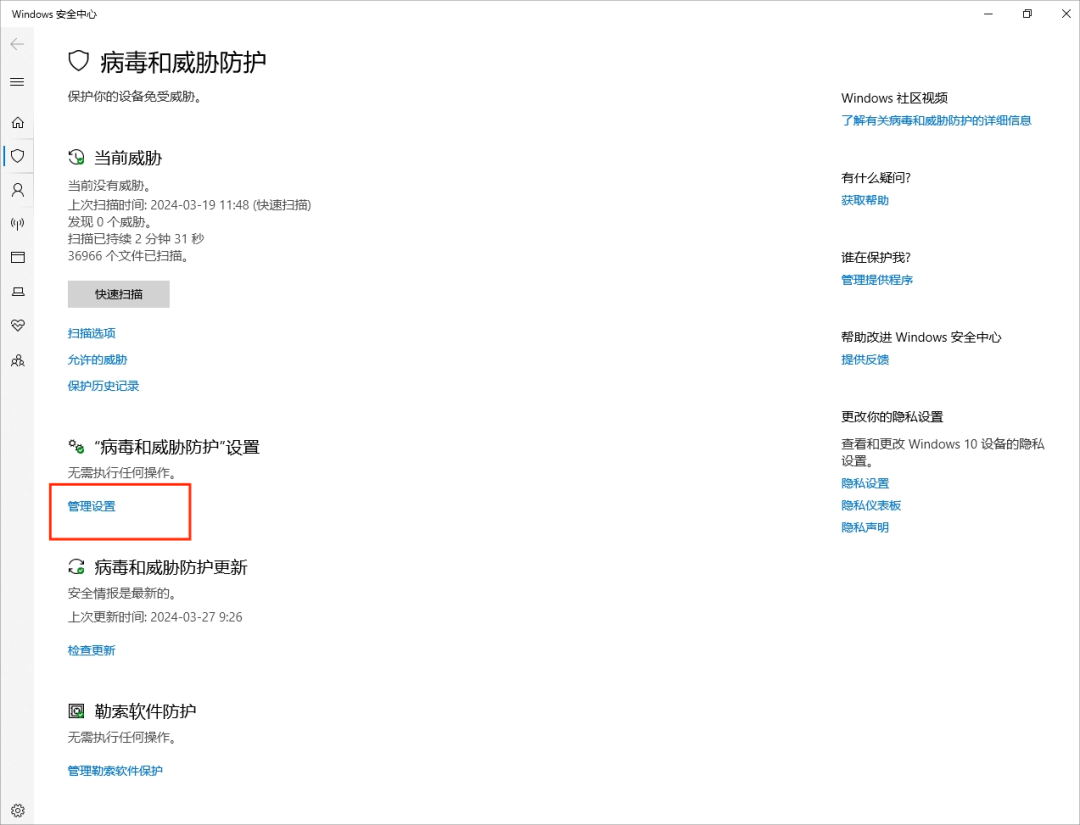
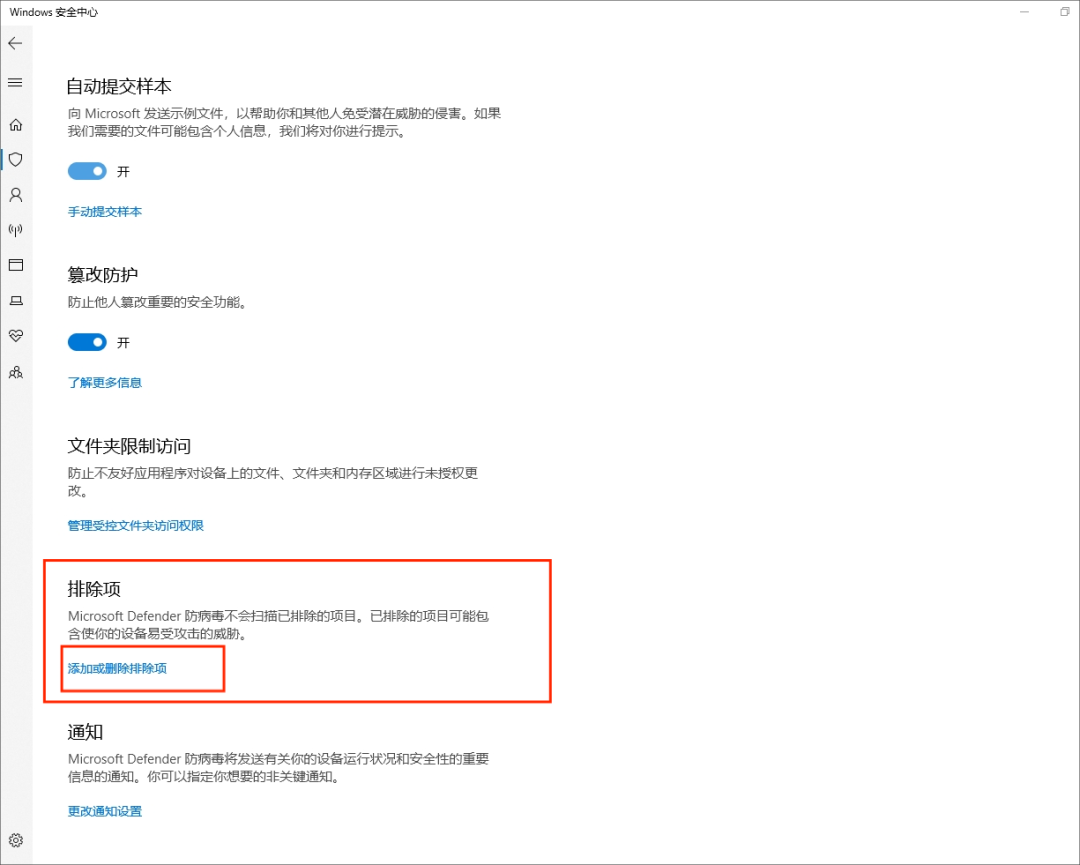
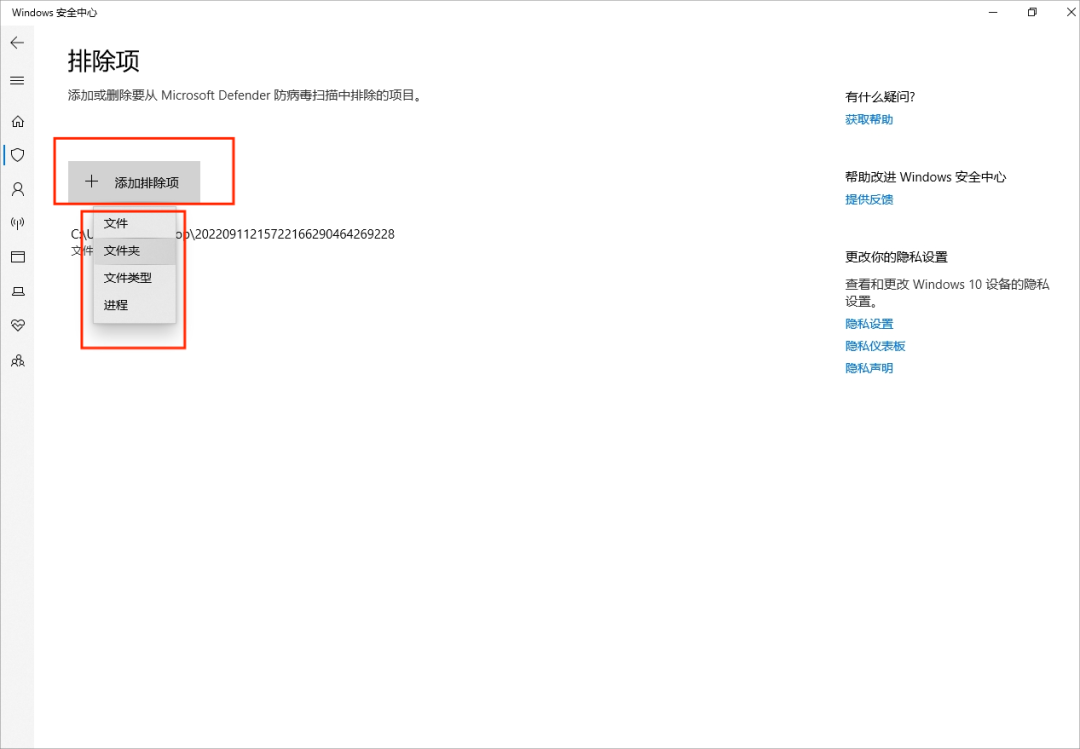
您可以按照以下步骤将文件添加至白名单:
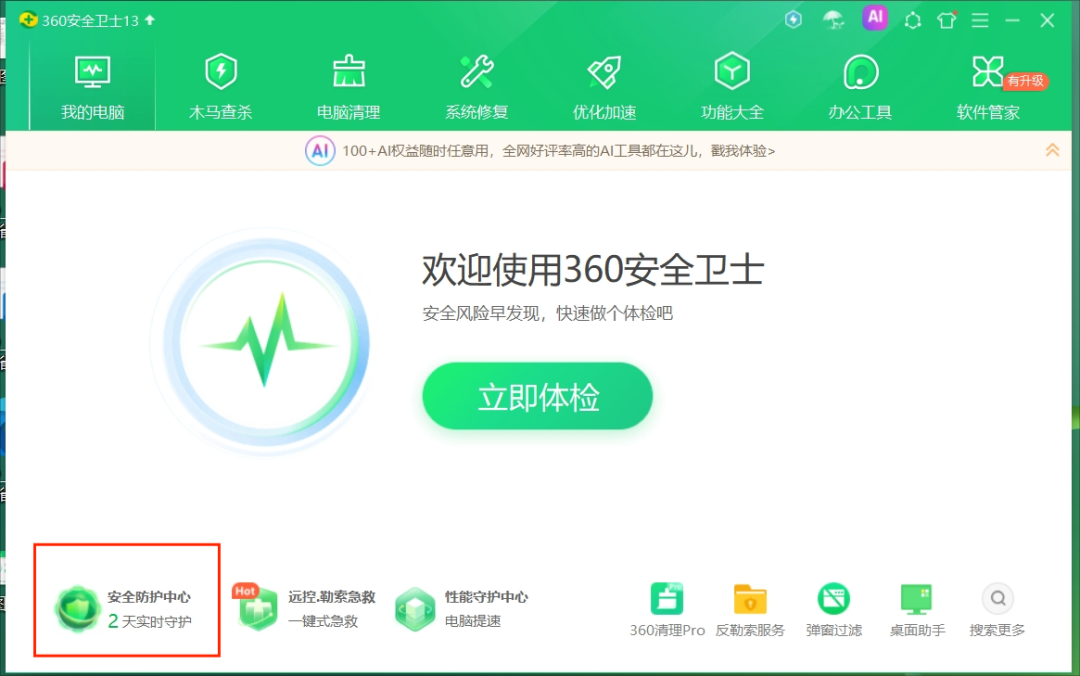
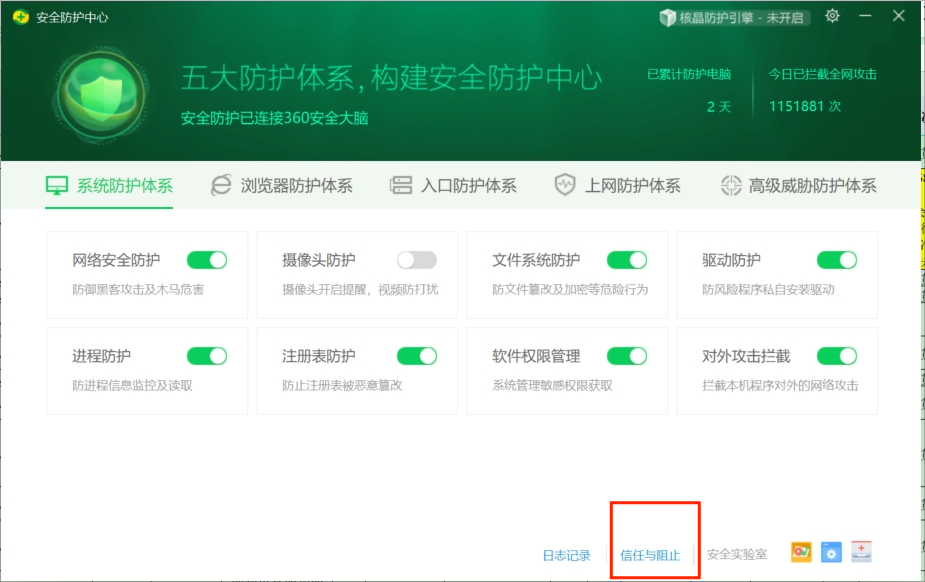
* 以上操作仅以Win10进行的举例;如为其他版本,方式大致相同,大家可自行探索。